
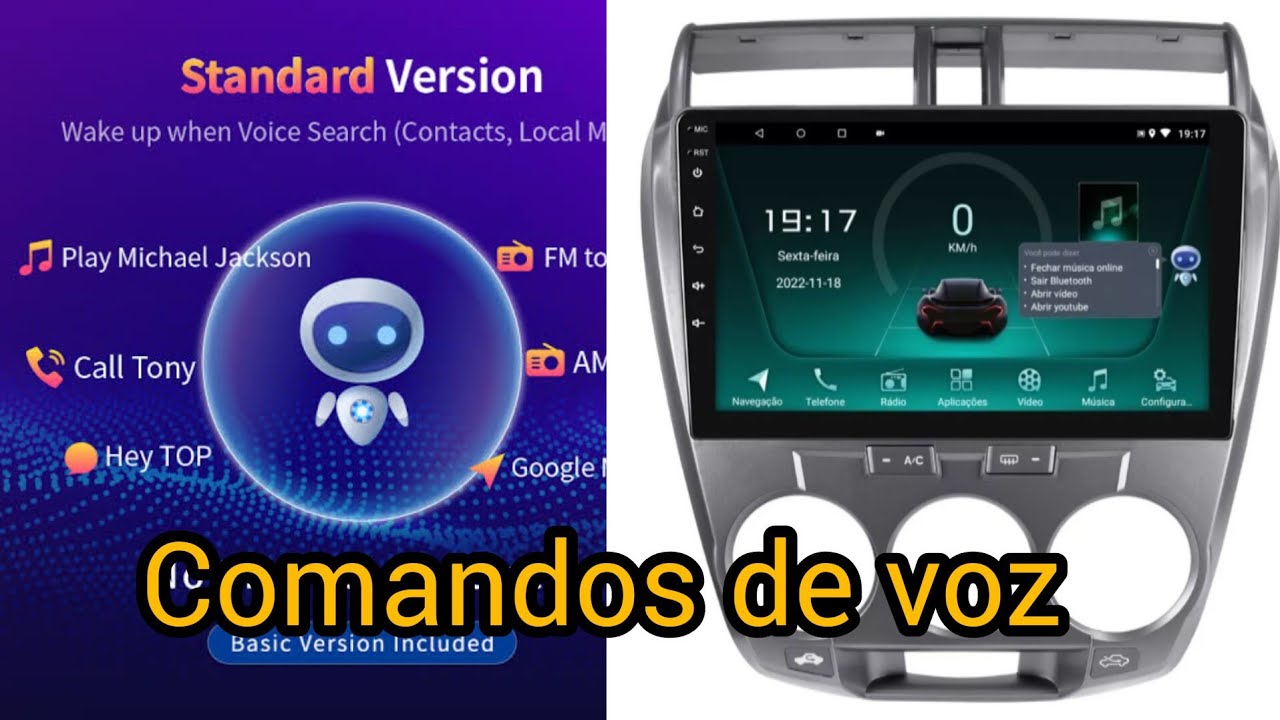
Aprenda como instalar e ativar o comando de voz na sua central multimídia Android, passo a passo, garantindo que você tenha total controle do seu sistema sem complicações.
Introdução
Se você comprou uma central multimídia Android e percebeu que ela não vem com comando de voz habilitado, este guia é para você. Vamos mostrar como baixar os arquivos necessários, instalar corretamente e ativar o comando de voz, garantindo que sua experiência de direção seja mais prática e tecnológica.
Seguindo este passo a passo, você poderá controlar música, rádio, YouTube e outros aplicativos apenas com sua voz.
Por que habilitar o comando de voz na central multimídia
O comando de voz não só facilita o uso de aplicativos durante a condução, mas também aumenta a segurança ao reduzir a necessidade de tocar na tela. Além disso, permite:
- Abertura de aplicativos por voz (YouTube, Google, Música, Rádio);
- Ativação de funções sem tirar as mãos do volante;
- Personalização de idiomas, incluindo português;
- Controle inteligente integrado ao seu smartphone.
Passo a passo para instalar o comando de voz
1. Recebendo os arquivos necessários
O primeiro passo é garantir que você tenha os arquivos corretos enviados pelo fabricante da central multimídia. Normalmente, esses arquivos chegam por e-mail em um formato compactado (.rar).
- Abra seu e-mail e faça o download do arquivo.
- Instale um aplicativo de extração de arquivos, como o WinRAR, caso ainda não tenha.
- Extraia todo o conteúdo para uma pasta acessível no seu dispositivo.
2. Instalando os aplicativos
Dentro da pasta extraída, você encontrará três arquivos principais que precisam ser instalados.
- Abra cada arquivo e siga as instruções de instalação.
- Não é necessário abrir os aplicativos após a instalação, apenas conclua o processo.
3. Ativando o comando de voz
Após instalar os aplicativos, você verá que o robô de voz ainda não está ativo. Para ativá-lo, será necessário:
- Um código de rede, fornecido pelo fabricante;
- Um nome de rede e uma senha, configurados no seu smartphone para que a central se conecte.
4. Configurando o idioma
O comando de voz pode vir configurado em inglês por padrão. Para mudar para o português:
- Acesse o aplicativo Top Voice na central multimídia;
- Entre em Gerenciamento de Idioma;
- Faça o download do idioma desejado (português, no caso);
- Aguarde a atualização para que o sistema reconheça os comandos de voz no idioma correto.
Testando o comando de voz
Depois da instalação e configuração:
- Teste comandos básicos como “Abrir música”, “Abrir rádio”, ou “Abrir YouTube”;
- Ajuste o volume do robô de voz conforme necessário;
- Certifique-se de que a central está conectada corretamente à rede do seu smartphone.
Atenção: Alguns modelos de central multimídia mais antigos ou de configuração inferior podem não ser compatíveis com o comando de voz.
Dicas finais e manutenção
- Guarde os arquivos de instalação em local seguro, caso precise restaurar a central para as configurações de fábrica;
- Se a central não aceitar a ativação, provavelmente ela não suporta o recurso;
- Caso queira, você pode adquirir os arquivos com suporte de instalação, garantindo que o comando de voz funcione sem complicações.
